
Bahse girerim ki iPhone’unuzun bunları yapabileceğini hiç bilmiyordunuz.
İPhone’unuzu her gün kullansanız da, ne kadar güçlü ve özellik dolu olduğunu fark edemeyebilirsiniz. Aslında, iPhone’unuzda muhtemelen bilmediğiniz birkaç ipucu var. İle yeni iPhone bültenleri ve en son iOS 13 yazılım, size akıllı telefonunuz tam olarak yararlanmak, böylece bazı ipuçlarını paylaşmak istedik. Son derece kullanışlı ve eğlencelidirler ve umarız size biraz zaman kazandırırlar.
1. DİĞER APPLE CİHAZLARINIZDA METİN VE ÇAĞRI ALIN
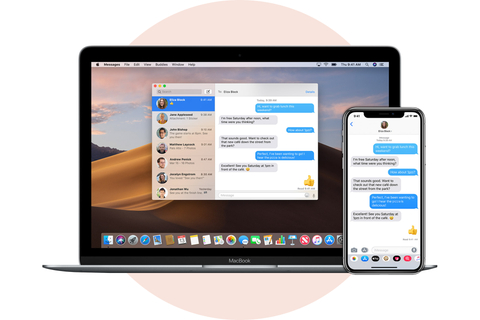
İOS’un Android’e göre en büyük avantajlarından biri, iPhone’unuzun MacBook, iPad ve Apple Watch dahil olmak üzere diğer Apple cihazlarıyla sorunsuz bir şekilde eşleşmesidir. Dizüstü bilgisayarınızdan gelen bir aramayı cevaplamak veya kısa mesajı yanıtlamak istiyorsanız, işte yapmanız gerekenler:
- Ayarlar’a dokunun
- Telefon’a (veya Mesajlara) dokunun
- Diğer cihazlarda (veya Kısa Mesaj Yönlendirmeye) izin ver’e dokunun
- Hangi cihazları almak istediğinizi değiştirin ve telefon görüşmeleri veya mesajlar göndermek için
2. SESLİ MESAJLARIN SÜRESİ DOLDURULMASINI ÖNLEYİN
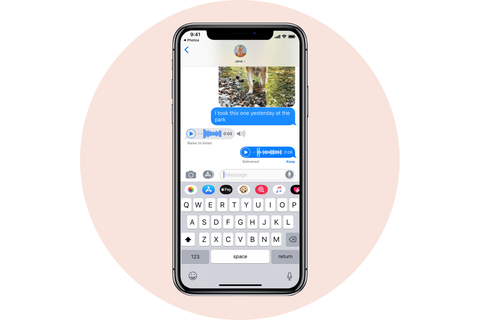
Hangi nedenle olursa olsun, iMessage üzerinden gönderilen sesli mesajlar 2 dakika sonra kaybolur. Telefonunuzun bunları otomatik olarak silmesini nasıl önleyebileceğiniz aşağıda açıklanmıştır:
- Ayarlar’a dokunun
- Mesajlar’a dokunun
- Aşağı kaydır
- “Sesli Mesajlar” altında Sona Erme’ye dokunun
- Asla simgesine dokunun
3.TELEFONUNUZU ‘KENDİNİ İMHA ET’ YAPIN
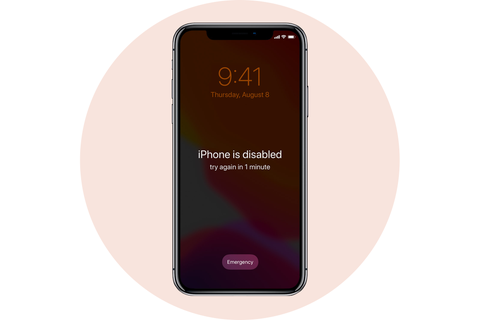
Telefon ayarlarınızda gizli, 10 başarısız parola denemesinden sonra telefonunuzdaki tüm verileri silme seçeneğidir. Bu veri kaybı potansiyeli korkutucu gelse de, önemli bir kişinin veya çocuğun yanlışlıkla tüm verilerinizi silmesi pek olası değildir. Bunun nedeni, beşinci başarısız şifre girişiminden sonra iOS’un tekrar şifre girmeyi denemeden önce 1 dakikalık bir zaman aşımı süresi gerektirmesidir. Altıncıdan sonradeneyin, 5 dakikalık bir zaman aşımı elde edersiniz. Yedinci, 15 dakika sonra vb.
Bu, 10 yanlış şifre girmenin 3 saatten fazla süreceği anlamına gelir. Bu kadar zaman harcayan tek kişinin muhtemelen kötü niyetleri vardır, yani kişisel verilerinizin silinmesini istersiniz. Ayarın nasıl açılacağı aşağıda açıklanmıştır.
- Ayarlar’a dokunun
- Dokunmatik Kimlik ve Parola’ya ilerleyin
- şifrenizi giriniz
- Veri silme ayarını açık konuma getirin.
4. BİR SLOFİE ALI
Selfie’lerinizi yeni zirvelere taşımak ister misiniz? En yeni iPhone’lar (iPhone 11, 11 Pro, 11 Pro Max) öne bakan kameralar ağır çekimde çekim yapabilir.
- Kamera uygulamasını aç
- SLO-MO öğesine dokunun
- Ön kamerayı kullanmak için kamera değiştirme simgesine dokunun
- Kaydet düğmesine dokunun
5. BİR TUTAM VİDEO KAYDET
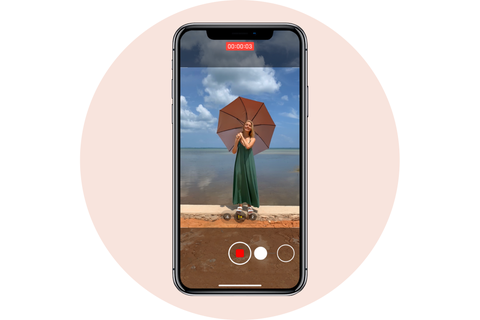
Bazen bir anı hızlı bir şekilde yakalamanız gerekir ve kamera uygulamasını açıp video moduna geçtiğinizde, an çoktan geçti. En yeni iPhone’larda eskisinden çok daha hızlı kaydetmenizi sağlayan yeni bir ayar var.
- Kamera uygulamasını açın
- Çekime başlamak için alttaki deklanşör düğmesini basılı tutun
- Kaydı durdurmak istediğinizde başparmağınızı veya parmağınızı kaldırın
6. DAHA HIZLI SES SEVİYESİNİ ARTIRIN VEYA AZALTIN
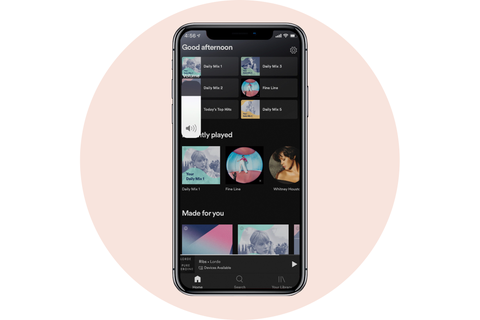
İPhone’unuzun yan tarafındaki ses seviyesi düğmesini kullanmaya devam etmek istemiyorsanız, artık dokunmatik ekranı kullanarak ses seviyesini ayarlayabilirsiniz.
- Telefonunuzun yan tarafındaki ses düğmelerinizi normalde yaptığınız gibi itin
- Fiziksel düğmeye basmaya devam etmek yerine, parmağınızı dokunmatik ekranınızın ses seviyesi göstergesine sürükleyin!
Bonus İpucu: Safari uygulamasındaki iOS 13’teki kaydırma çubuğu artık daha hızlı kaydırma yapmanıza izin veriyor. Bu, özellikle uzun bir PDF belgesini elediğinizde kullanışlıdır.
- Bir sayfaya normalde yaptığınız gibi ilerleyin
- Kaydırma çubuğuna uzun basın ve yukarı veya aşağı sürükleyin
- Ne kadar hızlı sürüklerseniz sayfa o kadar hızlı kayar
7. UYGULAMA BOYUTU SINIRLARINI KALDIRMA
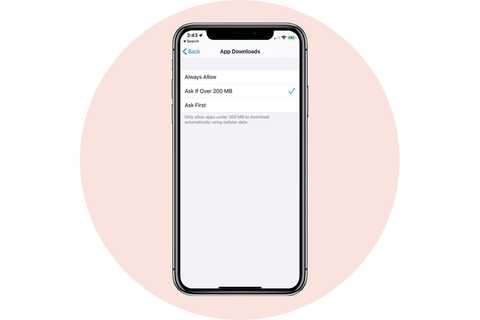
Apple, bir Uygulama indirirken operatör veri sınırlarınızı aşmanızı önlemek için bir korumaya sahiptir. Önceden yalnızca büyük dosyaları Wi-Fi üzerinden indirebiliyordunuz. İndirme sınırından nasıl kurtulacağınız aşağıda açıklanmıştır.
- Ayarlara git
- İTunes ve App Store’a dokunun
- Uygulama İndirmeleri’ne dokunun
- Limiti Devre Dışı Bırak
8. KORKULAN YANITLARI TAMAMLA-TÜM E-POSTA KONULARINI KAPAT
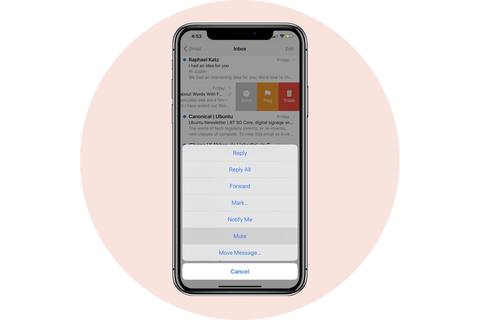
Eğer telefonunuzu havaya uçurmak korkunç bir Yanıt tüm e-posta iş parçacığında sıkışıp kalırsanız, üzülmeyin – kaçabilirsiniz! İşte yapmanız gerekenler:
- İPhone’unuzda Mail uygulamanızı açın
- Gelen kutunuzda, mesaj boyunca sağdan sola doğru hızlıca kaydırın
- Daha Fazla’ya dokunun
- Bant Sessiz
- Sohbete tekrar katılmak istiyorsanız ilk üç adımı tekrarlayın, ancak Sesi aç’a dokunun
9. CANLI RADYO ÇALMAK İÇİN SİRİ’Yİ KULLANIN
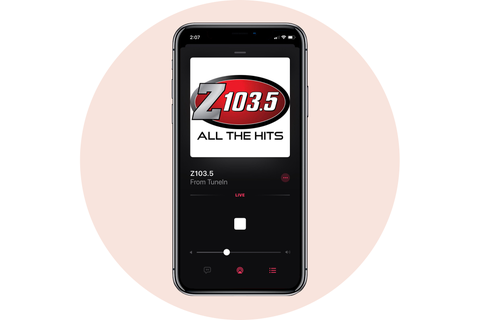
İOS 13’te Siri’den en sevdiğiniz radyo istasyonlarını çalmasını isteyebilirsiniz. Asistanınıza sorduğunuz şey:
- Güç düğmesini basılı tutarak veya “Hey Siri” komutuyla Siri’yi etkinleştirin
- “Siri, radyo istasyonunu çal (radyo istasyonunun adı)” deyin.
- Sallan!
10. KAYDIRARAK DAHA HIZLI YAZIN
Kaydırma tarzı klavyeler bir süredir Android cihazlarda popüler. Birkaç ay öncesine kadar Apple, kullanıcıların işlevselliği eklemek için Gboard gibi üçüncü taraf klavyeleri yüklemesine izin vermedi. Artık bir tane yüklemek için App Store’a gitmenize gerek yok.
Apple’ın yeni QuickPath yazımını kullanmak istiyorsanız sadece iOS 13’ü yükleyin, normalde yaptığınız gibi bir mesaj oluşturun. “Yazmak” için, yazmaya çalıştığınız sözcüğün her harfine parmağınızı veya başparmağınızı sürükleyip tutun. Bu alışmak biraz zaman alabilir.
11. KOYU MODU ETKİNLEŞTİR
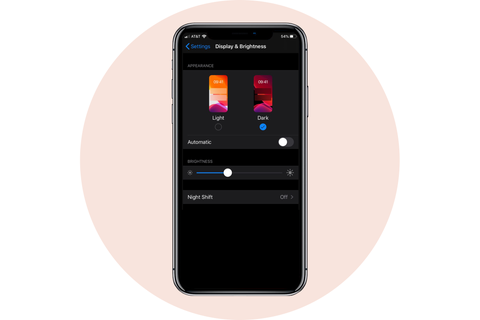
İOS 13’ün en çok beklenen özelliklerinden biri Karanlık Mod’du. Bilmiyorsanız, ayar esas olarak ekranınızdaki renkleri tersine çevirir, böylece tüm beyaz arka plan arayüzleri siyaha döner. Bu, gece gözlerinizin daha kolay dinlenmesini sağlar. Ayrıca gerçekten harika görünüyor. İşte böyle açın!
- “Hey, Siri, Karanlık Modu aç” deyin
- Siri’yi kullanmamayı tercih ediyorsanız, Ayarlar simgesine
- Ekran ve Parlaklık’a dokunun
- Ardından aydınlık ve karanlık modlarından birini seçin!
- Bu kadar!
12. PROFİL RESMİNİZİ DEĞİŞTİRİN
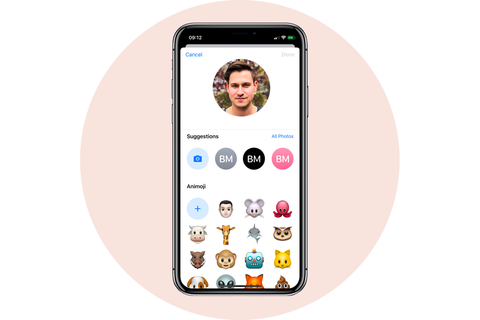
Arkadaşlarınızın bilgilerinizi kişilerine eklediği zamanlar için bir profil resminiz olmasını istiyorsanız, varsayılan profil resmini nasıl ayarladığınız aşağıda açıklanmıştır.
- Mesajlar uygulamanızı açın
- Ekranınızın sağındaki ••• düğmesine dokunun
- Adı ve Fotoğrafı Düzenle’yi seçin
- Görüntünüzü değiştirmek için profil simgesine dokunun.
- Kamera’yı kullanarak fotoğraf çekebilir, fotoğraf kitaplığınızdan fotoğraf yükleyebilir veya bunun yerine bir Animoji veya Memoji bile kullanabilirsiniz.
13. ADET DÖNGÜSÜNÜ TAKİP EDİN
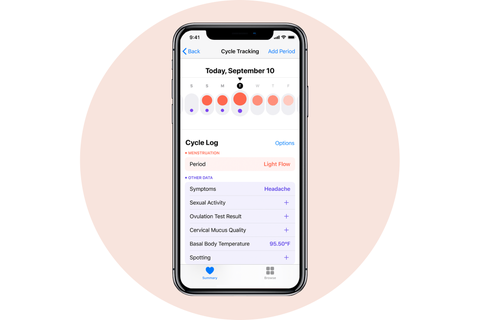
İOS 13’teki Sağlık uygulaması artık kadınların adet döngülerine ilişkin önemli verileri izlemelerinin bir yolunu sunuyor. Adet döneminizi, akış düzeyinizi ve kramp veya baş ağrısı gibi belirtileri ve lekelenme yaşayıp yaşamadığınızı kaydedebilirsiniz. Bu özellik ayrıca, döngünüzün sonraki üç döngü için ne zaman başlayıp bitebileceğine ilişkin tahminler sunar. Aracı kullanmaya nasıl başlayacağınız aşağıda açıklanmıştır:
- İPhone’unuzda Sağlık uygulamasını açın
- Ekranınızın sağ alt tarafındaki Ara sekmesine dokunun
- Döngü Takibi Seçin
- Bilgi girmeye başlamak için Seçenekler’e dokunun
14. KABLOSUZ AĞLARI DAHA HIZLI DEĞİŞTİRİN
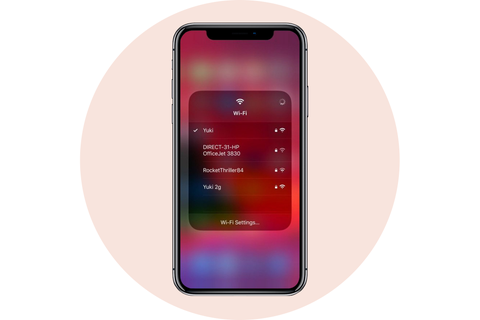
Wi-Fi etkin noktalarına bağlanmak için Ayarlar uygulamasını açmaktan sıkıldıysanız, daha hızlı bir yol olduğunu bilmelisiniz!
- İPhone ekranınızın sağ üst köşesinde çapraz olarak aşağı doğru kaydırarak Denetim Merkezi’ni açın
- Wi-Fi widget’ının ortasındaki parmağınızı basılı tutun
- Kullanılabilir ağların bir listesini görmek için parmağınızı Kablosuz çubuklar simgesine basılı tutun
- Bu hile, Bluetooth cihazlarını eşleştirmek için de çalışır!
15. BİLİNMEYEN ARAYANLARI SUSTURMA
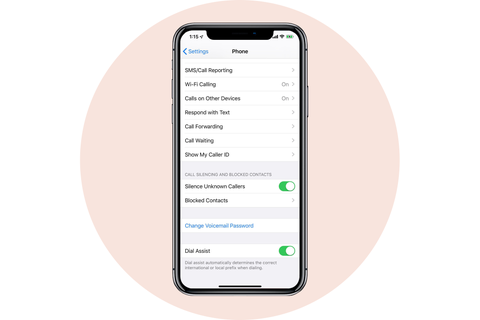
Bu zorunluluk hile ile robocalls elveda öpücüğü.
- Ayarlar uygulamasını açın
- Telefon’a dokunun
- Bilinmeyen Arayanları Sessize Al’ı Aç / Kapat
16. TARAYICI SEKMELERİNİ OTOMATİK OLARAK KAPAT
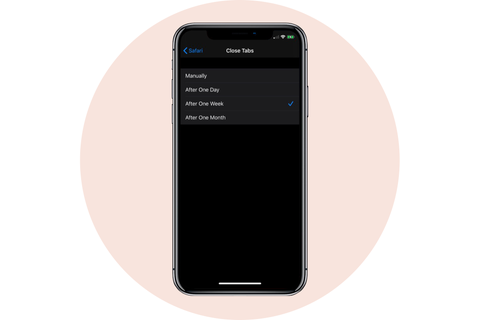
Bu ipucu göründüğü kadar korkutucu, aslında oldukça yararlı ve web tarayıcınızın daha verimli çalışmasına yardımcı oluyor. Bu hile yalnızca varsayılan Safari internet tarayıcısı için çalışır.
- Ayarlar uygulamanızı açın
- Safari’ye dokunun
- Sekmeleri Kapat’a dokunun
- Sekmelerinizi her gün, her hafta, her ay kapanacak şekilde ayarlayabilir veya manuel modda bırakabilirsiniz.
17. İPHONE PİLİNİZİ UZATIN
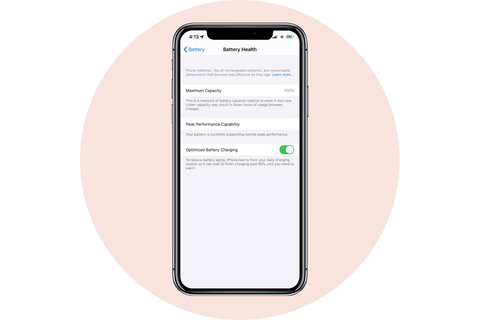
Apple, iOS 13 çalıştıran bir cihazın toplam pil ömrünü uzatmak için tasarlanmış olan “Optimize Pil Şarjı” adlı Pil Sağlığı özelliğine yeni bir seçenek ekledi. Apple, bu özelliğin iPhone’unuzun süresini azaltarak pilin yaşlanma oranını yavaşlattığını söylüyor tamamen şarj olur. Araç, günlük şarj rutininizi anlamak için makine öğrenimini kullanır, böylece telefonunuzu kullanmanız gerekene kadar% 80’i geçmeyi bekleyebilir. Bu şekilde, telefonunuzu gece şarj ederseniz, birkaç saat boyunca% 100 şarj tutmaz ve bu da pilinizi düşürür.
- Ayarlar’a dokunun
- Aşağı kaydır
- Bataryaya dokunun
- Pil Sağlığı’na dokunun
- Anahtarı Açık konumuna getirin.
18. GRUP FACETİME ÇAĞRISI BAŞLATIN
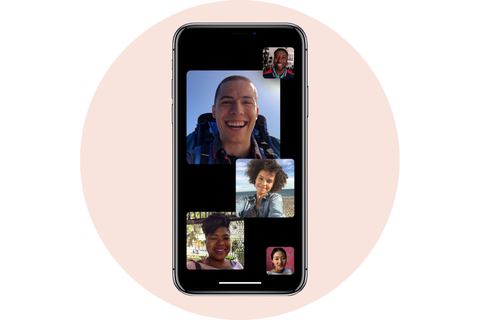
Muhtemelen aileniz ve arkadaşlarınızla bir milyon kez FaceTimed yaptınız, ancak bunlardan birkaçını aynı anda FaceTimed yaptınız mı? Bunu nasıl yapacağınız aşağıda açıklanmıştır:
- İPhone’unuzda FaceTime uygulamasını açın
- Ekranınızın sağ üst tarafındaki + düğmesine hafifçe vurun
- Önce aramak istediğiniz kişinin adını veya numarasını girin
- 30 adede kadar ek kişi girin
- FaceTime aramanızı yapmak için Video veya Ses öğesine hafifçe vurun
19. HESAP MAKİNESİNE DAHA HIZLI ERİŞİN
REKLAM – AŞAĞIDA OKUMAYA DEVAM ET
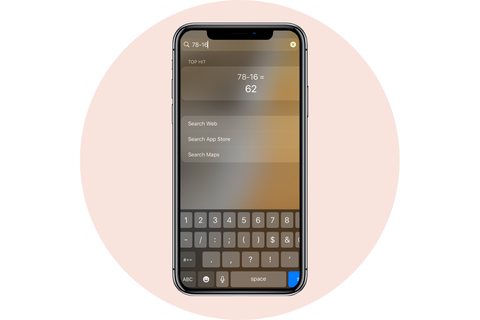
Anında matematik yapmanız gerekiyorsa ancak hesap makinesi uygulamasını açmak istemiyorsanız, bilmediğiniz daha hızlı bir yol var!
- Ana ekranın, kilit ekranının veya bildirimlerinize bakarken ekranı hızlıca kaydırın
- İşlemi yazın
- İPhone’unuz sizin için hesaplar
Restoranda bahşiş bulmanız gerektiğinde bu tavsiye kesinlikle işe yarayacaktır.
20. PİL ÖMRÜNÜ KOLAYCA UZATIN
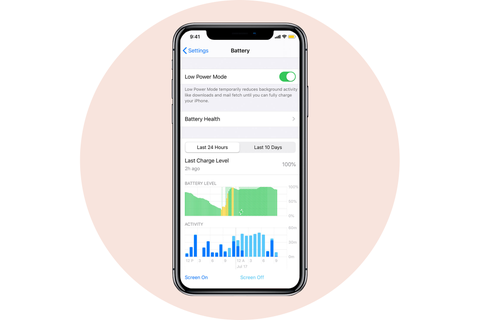
İPhone’unuzda bilmediğiniz “Düşük Güç Modu” adlı bir ayar var. Ekranı daha hızlı karartma, e-postayı daha az alma ve arka plan uygulaması yenilemeyi kapatma gibi bir dizi pil boşaltma özelliğini kapatarak güç tüketimini azaltır. Daha fazla pil ömrü elde etmek için nasıl açabileceğiniz aşağıda açıklanmıştır:
- Ayarlar uygulamasını açın
- “Pil” e hafifçe vurun
- Düşük Güç Modunu Etkinleştir
21. BİLDİRİM ALDIĞINIZDA İPHONE’UNUZU FLASH YAPIN
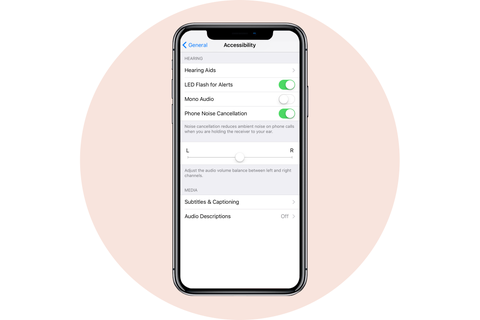
İşitsel olana göre görsel bir işaret istiyorsanız, iPhone’unuzun LED ışığının pinglendiğiniz her an yanıp sönebileceğini bilmelisiniz. Sadece bir tiyatroda ayarınız olmadığından emin olun! Ayarı şu şekilde açabilirsiniz:
- Ayarlar uygulamanızı açın
- “Genel” e hafifçe vurun
- “Erişilebilirlik” e hafifçe vurun
- Biraz aşağı kaydırın
- “Uyarılar için LED Flaşı Etkinleştir” e hafifçe vurun
22. DAHA DÜZ, DAHA İYİ ÇERÇEVELİ FOTOĞRAFLAR ÇEKİN
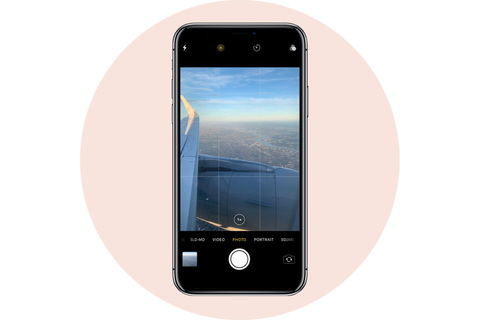
İPhone ayarlarının derinliklerinde, eşyalarınızın havai çekimini yaparken kullanışlı olacak gizli bir kamera seviyesi var. Özelliği açmak için şu adrese gidin:
- Ayarlar
- Biraz aşağı kaydırın
- “Kamera” ya hafifçe vurun
- Izgarayı Etkinleştir
Telefonunuzu fotoğraf çekmek için bir şey üzerinde tuttuğunuzda, iki artı işareti görünecektir – beyaz olanı ve sarı olanı. Sıralandığında, fotoğrafınız düz!
23. UYGULAMALARIN GERİ BİLDİRİM İSTEMESİNİ DURDURMA
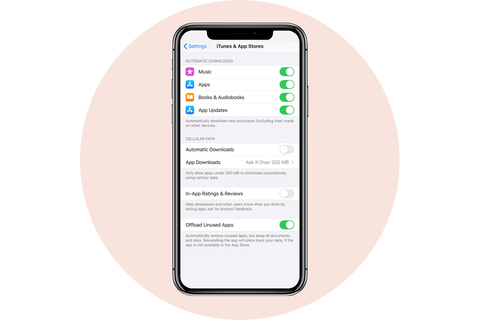
Geri bildirim ve incelemeler Uygulama geliştiricileri için önemli olduğu kadar, uygulamayı derecelendirmenizi veya geri bildirim bırakmanızı isteyen bir açılır pencereyle kesintiye uğradığınızda son derece can sıkıcı olabilir. İyi haber şu ki, sürekli rahatsızlığa son vermek için bir ayar var!
- Ayarlar uygulamanızı açın
- İTunes ve App Store’a dokunun
- Uygulama İçi Derecelendirmeleri ve İncelemeleri “Kapalı” olarak değiştirin
24. ARAMAYI YOK SAYDIĞINIZDA METİN MESAJLARINI ÖZELLEŞTİRME
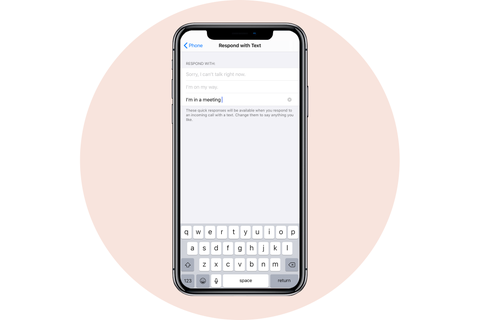
Anlıyoruz – meşgulsünüz ve bazen bir çağrıyı görmezden gelmeniz gerekir. Ancak arkadaşlarınızı ve sevdiklerinizi asılı bırakmak yerine, yapabileceğiniz en az şey bir metin göndermektir. Bazen bunun için zamanınız olmaz. Yardım etmek için iPhone’unuzda önceden yazılmış üç seçenek (“Üzgünüm, şu anda konuşamıyorum”, “Yoldayım” ve “Sizi sonra arayabilir miyim?”) Ve elbette ki kendi metninizi yazmanıza izin verir. Diğer üç seçeneği özelleştirip üzerine yazabileceğinizi bilmiyor olabilirsiniz. Bunu nasıl yapacağınız aşağıda açıklanmıştır:
- Ayarlar uygulamanızı açın
- “Telefon” a hafifçe vurun
- “Metinle Yanıtla” ya hafifçe vurun
- Düzenlemek istediğiniz alana dokunun
- Yeni metin girin
25. BİR ZAMANLAYICI DAHA HIZLI AYARLAMA
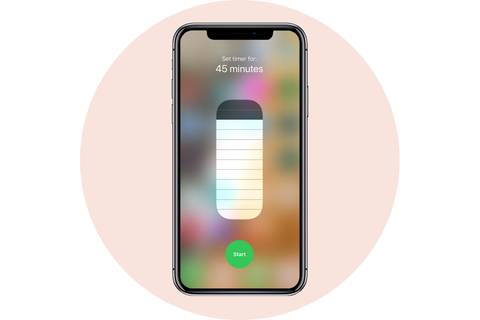
Yaptığımız gibi iPhone zamanlayıcınıza büyük ölçüde güveniyorsanız, ona erişmenin daha hızlı bir yolu olduğunu bilmelisiniz!
- Kontrol Merkezi’ne erişmek için ekranınızı aşağı kaydırın
- Zamanlayıcıya dokunmak yerine basılı tutun
- Süreyi artırmak için parmağınızı yukarı kaydırın
- “Başlat” a hafifçe vurun
26. ÖZEL BİR MEMOJİ OLUŞTURUN
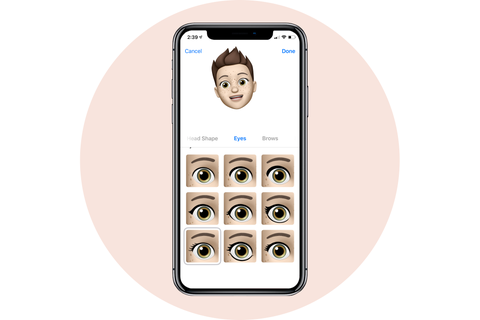
Muhtemelen Animoji’yi zaten biliyorsunuzdur, ancak şimdi tıpkı sizin gibi görünen Memoji adlı kendi özel animasyonlu avatarlarınızı oluşturabilirsiniz. Memoji, arkadaşlarınızla ve ailenizle iletişim kurmanın aptalca ama yakışıklı ve eğlenceli yeni bir yoludur. Kendinizden birini nasıl oluşturabilir ve özelleştirebilirsiniz:
- Mesajlar uygulamanızı açın
- Üzerinde maymun olan animoji simgesine dokunun
- Artı işaretini sağa kaydırın ve Yeni Not’a dokunun
- Ten renginizi seçin
- Çil seviyenizi seçin
- Saç stilinizi seçin
- Kafa şeklinizi, yaşınızı ve çenenizi seçin
- Göz şeklinizi, göz renginizi ve kirpiklerinizi seçin
- Kaşlarınızı, kaş renginizi ve kaş şeklinizi seçin
- Burnunuzu, dudak renginizi ve dudak şeklinizi seçin
- Kulaklarınızı, küpelerinizi seçin
- Sakalınızı ve rengini seçin
- Gözlüklerinizi ve rengini seçin
- Şapkanızı ve rengini seçin
27. FACE ID’YE BİRDEN ÇOK YÜZ EKLEME
En son iPhone’lar (iPhone SE hariç) cihazınızın kilidini açmak için Face ID’yi kullanır. Daha önce iOS 11’de, teknoloji yalnızca tek bir yüzü tanıyabiliyordu, bu yüzden telefonunuzu kullanan herkes iPhone’unuzun kilidini açmak için bir şifre girmek zorunda kalacaktı. Tıpkı geçmiş iPhone’lar için Touch ID ile birden fazla parmak izi kaydedebileceğiniz gibi, Apple artık tek bir cihazın kilidini açmak için birden fazla yüz kaydetmenize izin veriyor. İşte nasıl yapılacağı!
- Ayarlar’a dokunun
- Face ID ve Parola’ya dokunun
- Parolanızı yazın
- Alternatif Görünüm Ayarla’ya dokunun
- Yüzünüzü tarayın ve komutları izleyin
28. İPHONE’UNUZLA NESNELERİ ÖLÇME
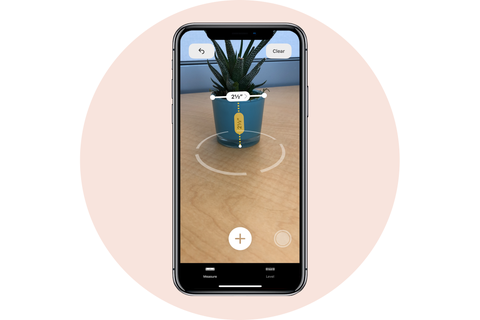
Bir şeyi ölçmeniz gereken her zaman gibi görünüyor, bunu yapmak için asla mezura bulamazsınız. Artık iOS 12’de odaları ve nesneleri ölçmek için kullanabileceğiniz yerleşik bir ölçüm aracı var. % 100 doğru değil, ancak bir nesneyi veya bir tutamdaki iki şey arasındaki mesafeyi ölçmeniz gerektiğinde kullanmak için kullanışlı bir araçtır. Aşağıdaki adımları uygulayarak uygulamanın nasıl ölçüm yaptığını görün:
- Measure Uygulamasını Aç
- Cihazınızın alanı analiz edebilmesi için iPhone’unuzu hareket ettirin
- İPhone’unuzu kamera ölçmek istediğiniz nesneyi gösterecek şekilde tutun
- İPhone’unuzu, ortasında nokta olan beyaz bir daire görene kadar hareket ettirin
- Beyaz noktayı ölçmek istediğiniz öğenin kenarıyla hizalayın
- + İşaretli beyaz düğmeye basın
- Öğenin karşı kenarına sürükleyin
- + İşaretli beyaz düğmeye basın
- Uygulama tahmini ölçümü gösterecektir
29. EKRAN KULLANIMIYLA İPHONE KULLANIMINI SINIRLAYIN
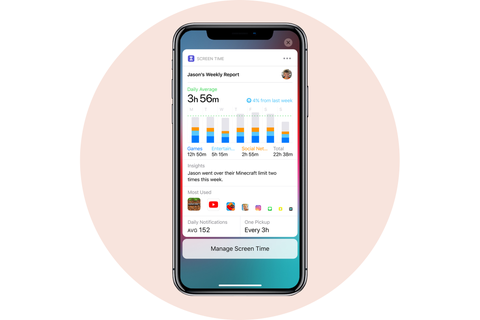
Telefonlarımızı çok fazla kullanmaktan kesinlikle suçluyuz. Sosyal medyada, çevrimiçi alışverişte veya tarama başlıklarında harcanan zamanı kısmak istiyorsanız, iOS 12, Ekran Saati adlı yeni bir ayara sahip. Bu özellik kesinlikle akıllı telefon bağımlısı çocuklar için de kullanışlı olacak. Ekran Zamanını şu şekilde etkinleştirebilirsiniz:
- Ayarlar Uygulamasına hafifçe vurun
- Ekran Saati’ne dokunun
- Uygulama Sınırları’na dokunun
- Sınır Ekle’ye dokunun
- Bir Kategoriye dokunun
- Ekle’ye dokunun
- Saati Seçin
- Kaydetmek için Sol Üst Ok’a dokunun
30. FOTOĞRAFLARINIZA EFEKTLER EKLEYİN
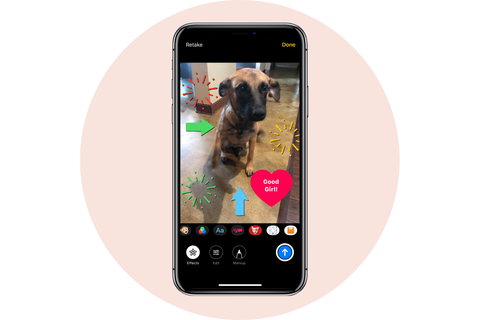
iOS 12, doğrudan mesajlaşma uygulamasında kullanabileceğiniz bazı Snapchat esque fotoğraf düzenleme özellikleri ekler. Selfie’lerinize veya fotoğraflarınıza çektikten hemen sonra şekiller, çıkartmalar, bazı metinler veya bir filtre ekleyebilir, böylece onları arkadaşlarınıza hızlı bir şekilde gönderebilir ve gününüze geri dönebilirsiniz.
- Mesajlar Uygulamasını açın
- Sol alt taraftaki Kamera simgesine hafifçe vurun
- Bir fotoğraf veya selfie çekin
- Dokunma Efektleri
- Şekiller, Metin veya Filtreler’e dokunun
- Fotoğrafınızdaki nesneleri sürükleyin
- Düzenlenen görüntüyü göndermek için gönder düğmesine basın
31. 3D DOKUNMADAN EN İYİ ŞEKİLDE YARARLANMA
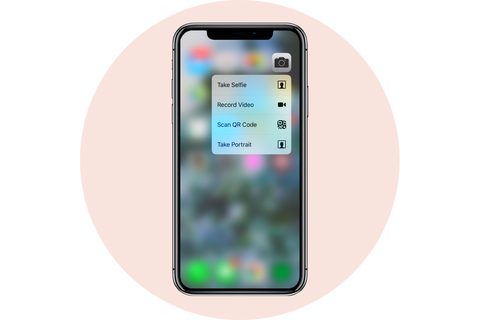
Gün boyunca birkaç saniye tıraş etmek için çoğu iPhone’da 3D Touch adlı bir ayar olduğunu unutmayın. Dokunmatik ekrana daha fazla baskı uygulayarak, uygulamalar bir menü görüntüleyerek, ek içerik göstererek veya bir animasyon oynayarak yanıt verebilir.
Örneğin, Kamera uygulaması selfie çekmek, video kaydetmek, QR Kodunu taramak veya portre fotoğrafı çekmek için bir kısayol sağlar.
32. KISAYOL OLUŞTUR
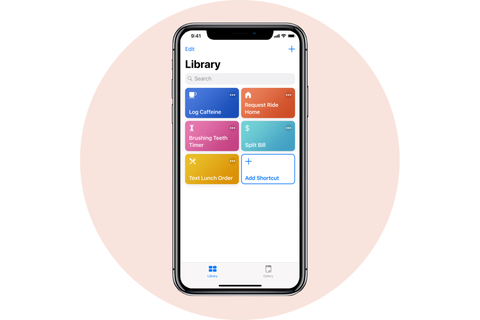
Performans ve pil geliştirmelerinin yanı sıra, Kısayollar muhtemelen iOS 12’den gelen en heyecan verici yeni özelliktir. Günlük görevleri basitleştirmeye yardımcı olur ve uygulamalarınızla veya Siri aracılığıyla işlerinizi halletmenize izin verir. Örneğin, en sevdiğiniz navigasyon uygulamanızı açacak, evinize yol tarifi alabilecek ve önemli olanınızı tahmini seyahat sürenizle otomatik olarak yazabilecek “omw” (yolda) adlı bir kısayol oluşturabilirsiniz. Kulağa hoş geliyor, değil mi? Kendi kısayollarınızı nasıl oluşturacağınız veya indireceğiniz aşağıda açıklanmıştır:
- App Store’u açın
- Arama Kısayolları
- Uygulamayı İndirin
- Uygulamayı aç
- Başlayın’a dokunun
- Sağ alt taraftaki Galeri’ye dokunun
- Kullanmak istediğiniz kısayola dokunun
- Kısayolu Al’a dokunun
- Yeni kısayolunuzu yapılandırmak için adımları izleyin
Ayrıca Apple , Lifehacker ve MacStories tarafından paylaşılan kısayollara göz atmanızı öneririz .
33. TEK ELLE KLAVYE
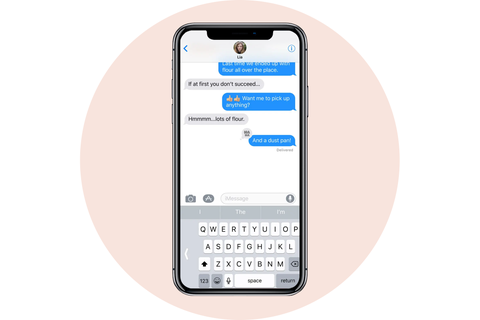
Akıllı telefon ekranları büyümeye devam ediyor, bu da özellikle tek elle yazmayı zorlaştırıyor. İPhone’unuz aslında klavyeyi smidgen üzerinde değiştiren bir özelliğe sahiptir, böylece bir elinizi yazmak için, diğer elinizi yapmanız gereken her şeyi yapmak için kullanabilirsiniz. Özelliğin nasıl etkinleştirileceği aşağıda açıklanmıştır:
- Klavyenin sol alt tarafındaki emoji veya küre simgesini basılı tutun
- Sol veya sağ elle kullanılan klavye simgesini seçin
- Normale dönmek için klavye kaydırma tarafından oluşturulan boş alandaki oka dokunun
34. METİN MESAJI İPLİKLERİNİ SUSTURMA
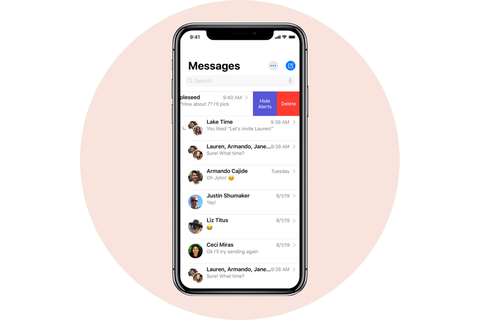
Arkadaşınız size uzun bir metin yerine birkaç kısa metin gönderecekse, bu ipucunu çok seveceksiniz. Metin mesajı uyarılarını gizler, böylece belirli bir kişiden veya gruptan her metin aldığınızda bildirimlerle bombardımana uğramazsınız. Size promosyonlar ve kuponlar gönderen sinir bozucu markaları susturmak için özellikle yararlıdır.
- Mesajlar uygulamasını açın
- Susturmak istediğiniz metin mesajında sola kaydırın
- Uyarıları Gizle düğmesine dokunun
35. SİRİ’YE YAZIN
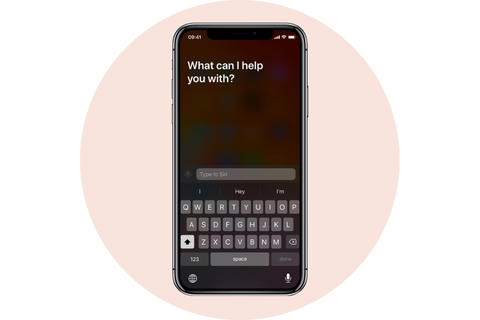
Siri ile kamuoyu önünde konuşmak tuhaf görünüyor. Neyse ki, Siri’yi sesiniz yerine baş parmaklarınızla sorabilirsiniz. Bunu nasıl yapacağınız aşağıda açıklanmıştır:
- Ayarlar’a dokunun
- Genel’e dokunun
- Erişilebilirlik’e dokunun
- Siri’ye dokunun
- Türü Siri olarak değiştir
Ayrıca telefonunuzun sessiz olduğundan emin olun, yoksa Siri yanıtınızı yüksek sesle söker.
36. NOTES UYGULAMASINDA BELGE TARAYICIYI KULLANMA
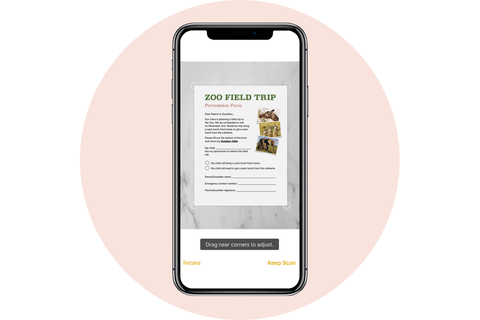
Apple, doğrudan Notes uygulamasında kullanışlı bir belge tarayıcı uyguladı. Nasıl erişeceğiniz aşağıda açıklanmıştır:
- Notes uygulamasını açın
- Yeni bir not oluşturun veya mevcut bir notu açın
- İPhone’unuzun klavyesinin üstünde bulunan + simgesine hafifçe vurun
- Belgeleri Tara’ya dokunun
- Belgenizin bir fotoğrafını çekmek için deklanşör düğmesini veya iPhone’unuzun ses düğmelerinden birini kullanın
- Gerekirse dokümanın köşelerine dokunup sürükleyerek belgenin köşelerini ayarlayın
- Kaydet’e dokunun
Dosya uygulamasında da belgeleri tarayabilirsiniz
- Göz at sekmesini seçin
- Sağ üst köşedeki üç nokta simgesine hafifçe vurun
- Belgeleri Tara’ya dokunun
- Fotoğraf çekmek
- Kayıt etmek
37. EKRAN GÖRÜNTÜLERİNİ DÜZENLE
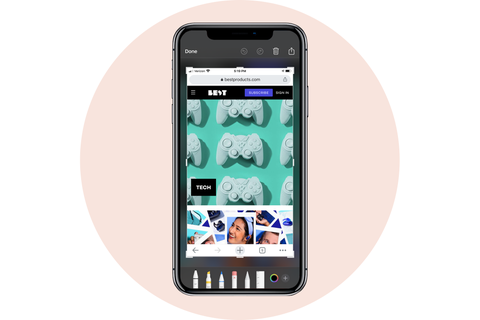
İPhone’unuzun kaydetmeden veya paylaşmadan önce ekran görüntülerinizi düzenlemenize izin verdiğini biliyor muydunuz? Nasıl edinebileceğiniz aşağıda açıklanmıştır:
- Güç düğmesine ve ana ekran düğmesine aynı anda basarak ekran görüntüsü alın
- Ekranınızın sol alt köşesinde görünen ekran görüntüsünün küçük resmine hızla dokunun
- Oradan ekran görüntüsünü kırpabilir, üzerine çizebilir, parçaları vurgulayabilir vb.
- Düzenlemeyi bitirdiğinizde, sol üstteki Bitti’ye veya sağ üstteki paylaş simgesine dokunarak birine gönderin
38. UÇUŞ DURUMUNU KONTROL ETME
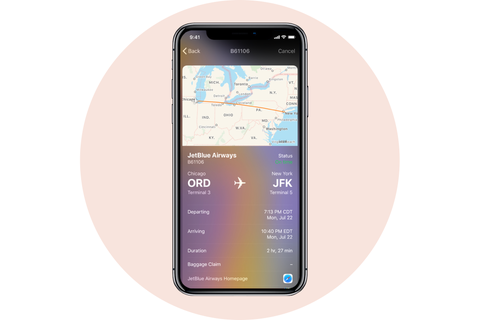
Havaalanından birini almak zorunda kalırsanız, bunu kazacaksınız. Safari uçuşları takip etmeyi çok kolaylaştırır, böylece arkadaşınızın ne zaman ineceğini ve uçuşlarında herhangi bir gecikme yaşanıp yaşanmadığını bilirsiniz. Eğer uçuyorsanız, hangi kapıya gitmeniz gerektiğini bulmak ve uçuşunuzun toplam süresi hakkında sizi bilgilendirmek için kullanışlıdır (bu şekilde kaç İkiz Tepeler bölümünü indirmeniz gerektiğini bilirsiniz, elbette ). Bunu nasıl yapacağınız aşağıda açıklanmıştır:
- Safari’yi aç
- Adres çubuğuna havayolu şirketinin adını ve uçuş numarasını yazın
- Uçuş sekmesinin altında, uçuşa dokunarak seçin
- Oradan, uçuşun nerede olduğunu gösteren bir harita görebilir ve uçuşla ilgili en son bilgileri kontrol edebilirsiniz.
39. KULLANILMAYAN UYGULAMALARI BOŞALTMA
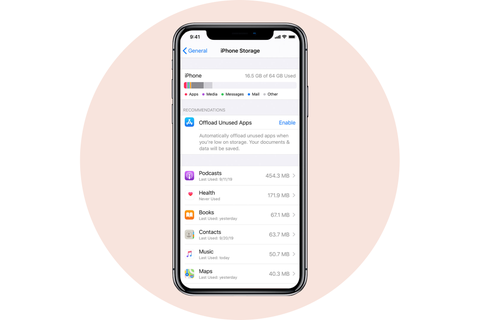
Muhtemelen birkaç kez “Depolama Neredeyse Dolu” mesajı aldınız ve özellikle 16 GB’lık bir iPhone’unuz varsa iOS 12’yi yüklemek için yer açmak için bazı uygulamaları ve fotoğrafları silmiş olabilirsiniz. Bu yeni özellik size zamanla bir ton stres ve alan kazandıracak. Kullanmadığınız uygulamaları belge ve verilerini silmeden otomatik olarak siler. Uygulamaları nasıl yükleyeceğiniz ve değerli depolama alanınızdan nasıl tasarruf edeceğiniz aşağıda açıklanmıştır:
- Ayarlar’a dokunun
- İTunes ve App Store’a dokunun
- Alttaki Kullanılmayan Uygulamaları Boşalt’ı aç / kapat
- Silinen uygulamalar ana ekranınızda grileşir ve basit bir dokunuşla yeniden yüklenebilir
40. KONTROL MERKEZİ’Nİ ÖZELLEŞTİRME
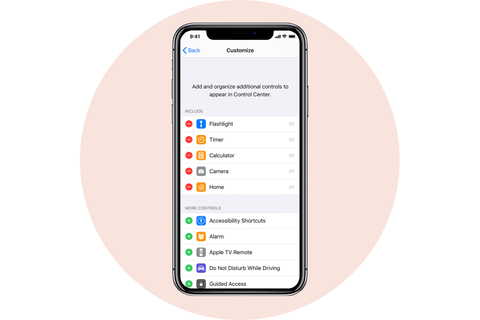
Kontrol Merkezi ayarlarınızın tamamen özelleştirilebilir olduğunu bilmiyor olabilirsiniz. İsterseniz, en çok kullandığınız ayarları ve özellikleri istediğiniz yere yerleştirebilirsiniz. Bunu nasıl yapacağınız aşağıda açıklanmıştır:
- Ayarlar’a dokunun
- Kontrol Merkezi’ne dokunun
- Denetimleri Özelleştir’e dokunun
- Eklemek istediğiniz öğenin yanındaki yeşil “+” simgesine ve öğeleri silmek için kırmızı “-” simgesine hafifçe vurun
- Denetimleri yeniden düzenlemek için simgeye üç çubukla dokunun, basılı tutun ve kaydırın
- İşiniz bittiğinde, ekranınızın sol üst tarafındaki Geri’ye dokunun
- Kontrol Merkezi’ne erişmek ve yeni, özelleştirilmiş düzenini hissetmek için ekranınızın altından yukarı doğru hızlıca kaydırın
41. SÜRÜŞ SIRASINDA RAHATSIZ ETMEYİN
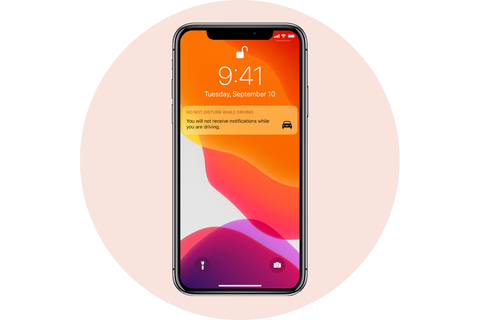
Apple, bu yeni özellik ile sürüş sırasında kazaları önlemeyi ve dikkat dağıtıcı unsurları azaltmayı umuyor. İPhone’unuz hızlanma tespit ettiğinde veya aracınızın Bluetooth’una bağlandığında gelen aramaları, metinleri ve bildirimleri engeller. Birisi sizi ele geçirmeye çalıştığında, iPhone’unuz kişiye sürüş yaptığınızı bildirmek için otomatik bir yanıt mesajı gönderir. Özellik yolcular için devre dışı bırakılabilir ve acil ve birisi varsa ihtiyaçlarını size ulaşmak için onlar kelime ile kısa mesaj yanıt eğer, hala sizinle iletişim kurabilir “acil”. Ayarları açmak için aşağıdakileri yapmanız yeterlidir:
- Ayarlar’a dokunun
- Rahatsız Etmeyin’e dokunun
- Hareketi algılarken ayarın etkinleştirilmesini istiyorsanız Otomatik seçeneğine dokunun
- Arabanızda Bluetooth varsa Araba Bluetooth’a Bağlıyken öğesine dokunun
- Ayarın otomatik olarak etkinleştirilmesini istemiyorsanız Manuel öğesine dokunun ve ardından Kontrol Merkezine Sürüş Sırasında Rahatsız Etmeyin (yukarıdaki önceki ipucuna bakın)
- İsterseniz mesajı özelleştirmek ve değiştirmek için Otomatik Yanıtla’ya dokunun
- Otomatik yanıt mesajını kimin alacağını değiştirmek istiyorsanız Otomatik Yanıtla’ya dokunun. Tüm Kişiler, Sık Kullanılanlar, Son Kişiler veya Hiç Kimse’yi seçebilirsiniz
42. METİN DEĞİŞTİRME
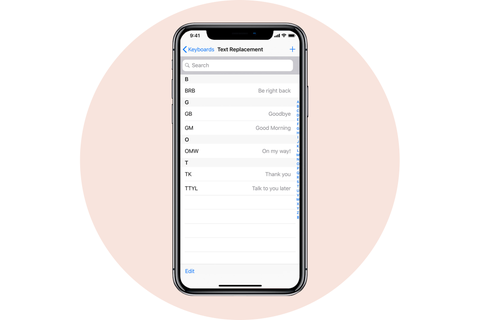
Bazen e-posta adresleri, URL’ler ve elbette shruggy ¯ \ _ ( ツ ) _ / like gibi şeyler yazmak acı vericidir . İPhone’unuzda, gerçek şeyi yazmak için sonsuza dek harcamak yerine yalnızca birkaç karakter yazmanıza olanak tanıyan bir metin değiştirme özelliği vardır. Bunu nasıl yapacağınız aşağıda açıklanmıştır:
- Ayarlar uygulamasını açın
- Genel’e dokunun
- Klavyeye dokunun
- Metin Değiştirme üzerine dokunun
- Sağ üst köşedeki + işaretine hafifçe vurun
- İfade alanına, kısayol oluşturmak istediğiniz sözcüğü veya ifadeyi yazın
- Kısayol alanına, ifadeyle değiştirilmesini istediğiniz metni yazın
- Sağ üst köşedeki Kaydet’e hafifçe vurun
Şimdi, klavyenizdeki kısayolu her girdiğinizde, iPhone’unuz boşluk çubuğuna bastıktan sonra ifadeyi değiştirecektir.
Bonus ipucu: Renkli bir kelime dağarcığınız varsa ve bir mesaj yazarken “ördek” “ördek” ve “ördek” kelimelerini görmekten bıktıysanız, yeni bir kişi oluşturun ve ilk isim alanına küfür kelimesini girin.
43. SELAM SİRİ
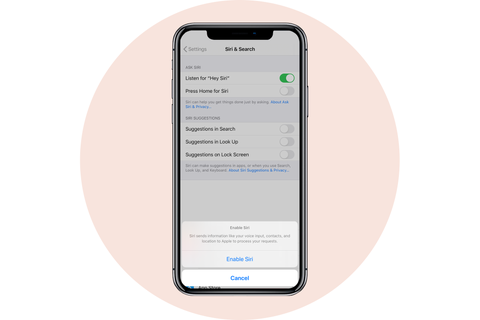
Siri ile aşk-nefret ilişkimiz var. Siri, Amazon Yankımızdaki Alexa kadar akıllı olmayabilir , ancak Siri çok daha taşınabilir. Siri’yi daha da erişilebilir hale getirmek için, iPhone’unuzdaki ana düğmeye basmadan Siri’yi kullanmanızı sağlayan Hey Siri’yi etkinleştirmelisiniz. Nasıl açacağınız aşağıda açıklanmıştır:
- Ayarlar uygulamasını açın
- Aşağı kaydırın ve Siri’yi seçin
- İzin ver “Hey Siri!”
Bonus ipucu: iPhone’unuzu evde kaybederseniz, sadece “Hey Siri” diye bağırın ve bir ses duymalısınız. Telefonunuzu bulana kadar yapmaya devam edin. Elbette, her zaman iCloud’a giriş yapabilir ve iPhone’umu Bul’u kullanabilirsiniz, ancak bu yöntem de aynı derecede etkilidir ve daha az zaman alır.
44. SİRİ’YE İSİMLERİ DOĞRU OLARAK NASIL ÖĞRETİLECEĞİNİ ÖĞRETİN
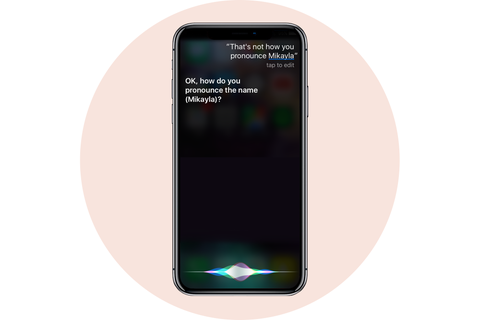
Siri arkadaşınızın adını doğru söylemiyor olabilir, ancak bunu düzeltebilirsiniz!
- Siri’yi tetiklemek için ana sayfa düğmesini basılı tutun veya “Hey, Siri” deyin
- De ki, “[isim.]
- Arkadaşının adını söyle
- Siri dört telaffuz seçeneği sunacak
- Doğru telaffuzu seçin
45. ÖZEL TİTREŞİMLER
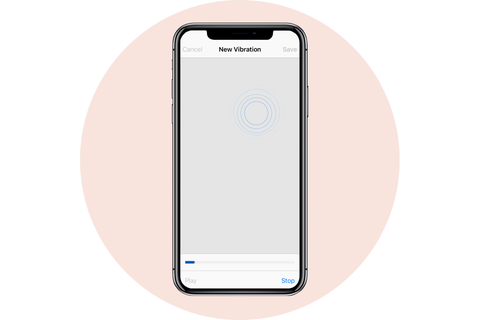
Bazı arkadaşlarınız ve sevdikleriniz aradığında özel zil seslerine sahip olabilirsiniz, ancak telefonunuz sessiz olsa da kullanışlı olmaz. İPhone’unuz belirli kişiler için özel titreşimler oluşturmanıza ve atamanıza olanak tanır. Yapmanız gerekenler:
- Ayarlar uygulamasını açın
- Sesleri ve Haptikleri Seçin
- Zil Sesini Seç
- Titreşim Seçin
- Yeni Titreşim Oluştur’a dokunun
- İstediğiniz şekilde dokunup basılı tutarak yeni bir titreşim oluşturun
- Sağ altta Durdur’a dokunun
- Sağ üstteki Kaydet’e hafifçe vurun
- Titreşimi adlandırın
Özel titreşimi oluşturduktan sonra, bir kişiye atamak için yapmanız gerekenler:
- Kişiler uygulamasını açın
- Özel titreşim atamak istediğiniz kişiyi seçin.
- Sağ üst köşedeki Düzenle’ye dokunun
- Titreşim Seçin
- Daha önce oluşturduğunuz yeni titreşimi seçin
46. KLAVYENİZİ İZLEME PANELİ OLARAK KULLANMA
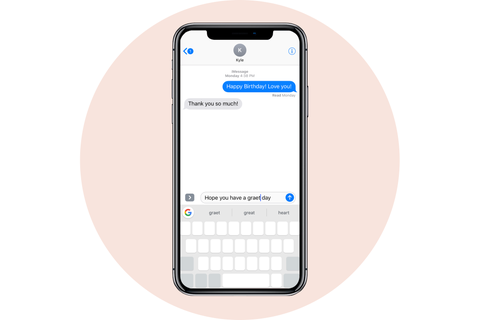
İPhone’unuzun klavyesinin izleme paneli olarak iki katına çıkabileceğini bilmiyor olabilirsiniz. Bu şekilde, büyüteci görüntülemek için ekrana dokunup basılı tutmak yerine imlecinizi çok daha doğru bir şekilde hareket ettirebilirsiniz. Bu özelliği kullanmak için bir iPhone 6S veya daha yenisine ihtiyacınız var.
- Mesaj yazarken hareket tuşunu etkinleştirmek için klavyenin boşluk çubuğuna sıkıca basın ve basılı tutun
- İmlecinizi metnin üzerinde hareket ettirmek için parmağınızı sürükleyin
- İmleç olmasını istediğiniz yerde olduğunda bırakın
- Ayrıca, imlecin kendisine dokunup basılı tutabilir ve istediğiniz konuma sürükleyebilirsiniz.
3D dokunuşa sahip olmayan eski bir iPhone’unuz varsa, metin çubuğunu kaydırmak için boşluk çubuğunu mini izleme paneli olarak kullanmanızı sağlayan üçüncü taraf klavyeyi ( Gboard) yüklemenizi öneririz .
Bonus tip:
Klavyenin sol altındaki 123 düğmesine dokunmak, istediğiniz karaktere dokunmak ve ardından 123 düğmesine tekrar dokunmak yerine, 123 düğmesini basılı tutun, başparmağınızı kullanmak istediğiniz karaktere kaydırın, sonra başparmağınızı kaldırın ekran dışında. Karakter girilecek ve 123 düğmesine tekrar dokunmak için fazladan bir adım atmadan klavyeniz normale dönecektir.
47. İPHONE’UNUZU SEVİYE OLARAK KULLANMA
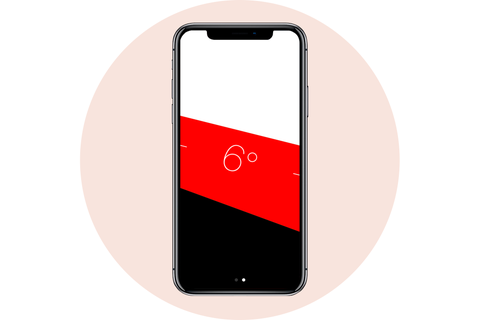
Çoğu kişi iPhone’larına önceden yüklenmiş olan Pusula uygulamasını nadiren kullanır. Bir ruh düzeyi: Uygulama içinde bilmediğiniz başka bir araçtır. Kolayca şu şekilde erişebilirsiniz:
- Measure uygulamasını açın
- Sağ alt taraftaki Düzey’e hafifçe vurun
- Telefonunuzu düzlüğünü kontrol etmeniz gereken yüzeye düz olarak yerleştirin
Ekrana dokunursanız, iki yüzey arasındaki farkı ölçebilirsiniz. Kırmızı kenar boşluğu iki açının ne kadar değiştiğini gösterir.
48. HESAP MAKİNESİNDE GERİ AL
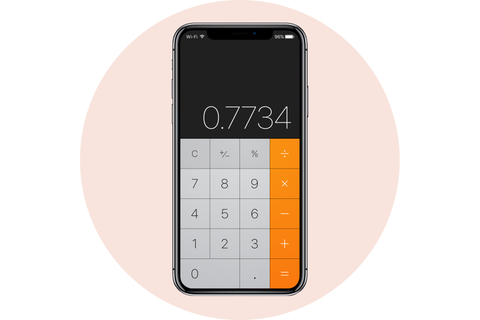
İPhone’daki Hesap Makinesi uygulaması orijinal şey kadar iyi çalışmıyor. Dokunsal bir his olmadığı için yanlışlıkla istemediğiniz bir tuşa basabilirsiniz. Yani, baştan başlamak için C veya AC düğmesine tıklayın, değil mi? YANLIŞ. İPhone hesap makinesi uygulaması boyunca geri tuşu vardı! Tek bir adım kadar kolay:
- Numaraların görüntülendiği ekranın üst kısmında sola veya sağa kaydırmanız yeterlidir. Kaydırmanız, en son dokunduğunuz sayıyı siler.
49. TIBBİ KİMLİK BÖLÜMÜNÜ AÇIN
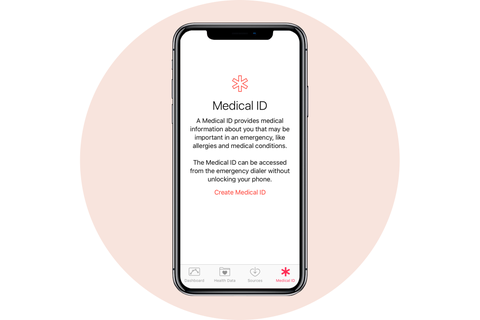
İçinde Apple’ın Sağlığı uygulamasında , sen Tıbbi Kimliği bölümüne doldurmalıdır. Bu sadece gerçek bir acil durumda kullanışlı olmayacak, aynı zamanda kaybederseniz iyi bir Samaritan’ın iPhone’unuzu iade etmesine de yardımcı olabilir.
- Sağlık uygulamasını açın
- Sağ alttaki Tıbbi Kimlik’e hafifçe vurun
- Sağ üstteki Düzenle’ye hafifçe vurun
- Kilitliyken Göster seçeneğinin açık olduğundan emin olun
- İlgili metin kutularını doldurun ve birisinin kayıp telefonunuzu iade edebilmesi için tıbbi notlar bölümüne e-posta veya sosyal medya tanıtıcılarınızı koyun
50. FOTOĞRAFLARI GİZLE
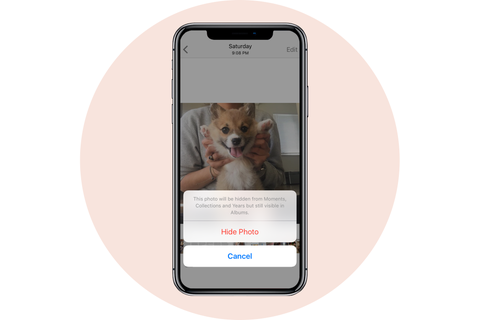
Bazen film rulonuzda annenizin gurur duymayacağı fotoğraflarınız olur. İPhone iPhone’unuzu bir başkasına teslim ettiğinizde, hızlıca kaydırabilir ve istemediğiniz bir şey görebilirler. Neyse ki, bazı fotoğrafları gizleyerek bunun olmasını önleyebilirsiniz.
- Fotoğraflar uygulamasını açın
- Gizlemek istediğiniz fotoğrafların bulunduğu albümü açın
- Sağ üstteki Seç’e dokunun
- Gizlemek istediğiniz fotoğrafları seçin
- Sol alt taraftaki paylaş simgesine hafifçe vurun
- Sağ alttaki gizleme simgesine hafifçe vurun
- Fotoğrafı Gizle’ye dokunun
51. UYKU ZAMANLAYICISI AYARLAMA
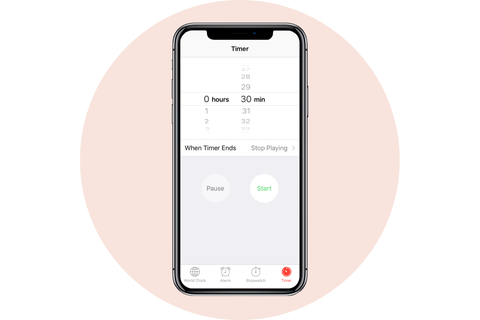
Uykuya dalmadan önce müzik veya podcast dinlemek isterseniz, bu numarayı seveceksiniz. İPhone, saat uygulamasında herhangi bir uygulamadan ses çalmayı durdurabilen bir zamanlayıcı içerir.
- Saat uygulamasını açın
- Sağ alttan Zamanlayıcı’yı seçin
- Zamanlayıcının ne kadar süre olmasını istediğinizi ayarlayın
- Zamanlayıcı Sona Erdiğinde Dokunun
- Listenin en altına gidin ve Oynatmayı Durdur’a dokunun
- Ekranınızın sağ üst tarafındaki Ayarla’ya dokunun
- Başlat düğmesine basın
- İPhone pilinizin sabah müziğinizin açık kalmasından ölmesinden endişe etmeden uykuya dalın